 TruchiChat
GrapheneOS o Android sin los servicios de Google
TruchiChat para Android sin Google
Para GrapheneOS o si prefieres usar Android sin los servicios de Google, con más privacidad. La app no usa nada de Google. Descárgala aquí e instálala en unos minutos
Versión 0.4.32 (50) · Android 12 o superior
SHA-256 del archivo: b990bbc55deedd2a6a6c198cffe383f4b467dff8e3e6c1614853c9ad7cc6ddc9
Antes de empezar. Necesitas Android 12 o superior. Esta versión se descarga desde aquí, no desde una tienda, y el teléfono te puede enseñar algún aviso por eso: abajo te contamos cuáles son y qué tocar en cada uno. Si tu teléfono tiene Google Play y prefieres la comodidad de la tienda, la versión de Google Play llegará pronto.
Con GrapheneOS
Aquí no hay servicios de Google, así que no tienes que pasar por Play Protect ni por los ahorros de batería de cada marca. Son cuatro pasos:
- Toca Descargar TruchiChat, arriba, en el navegador del teléfono.
- Ábrelo desde la descarga. GrapheneOS te pedirá permiso para que el navegador instale apps: dalo solo para esto y quítalo después, en Ajustes › Apps › Acceso especial de apps › Instalar apps desconocidas.
- Antes de abrirla, comprueba con AppVerifier que la firma es la nuestra (cómo).
- Ábrela y sigue la primera vez que la abres: tu cuenta y los permisos.
Para que suenen los mensajes y las llamadas con la app cerrada, deja encendida la Conexión en segundo plano en los Ajustes de TruchiChat y, si Android le restringe la batería, quítale la restricción. Si la apagas, lo que llega te espera cifrado en el servidor, hasta 24 horas, y aparece al abrir la app; una llamada que no pudo sonar sale como perdida en el chat. Para contestar con el teléfono bloqueado, permite la pantalla completa cuando la app te lo pida.
En otro Android
En un teléfono con los servicios de Google hay algún paso más, porque Android avisa de todo lo que no viene de una tienda. Primero sigue los pasos comunes y luego mira lo de tu marca:
Los pasos comunes
Las capturas son de un Android de serie con Google, en Chrome. En tu teléfono los colores y la letra pueden cambiar un poco, pero los avisos y los botones son los mismos. La versión que sale en ellas puede ser más antigua que la que descargues tú.
1. Descarga el archivo
Toca el botón Descargar TruchiChat de arriba, en Chrome. Si Chrome te pregunta si quieres descargar el archivo de todos modos, di que sí.
Cuando termine, Chrome enseña arriba Archivo descargado. Toca Abrir.
Si se te pasa, el archivo sigue ahí: en la notificación Descarga finalizada, o en Chrome, menú ⋮ › Descargas. Se llama TruchiChat- seguido de la versión.

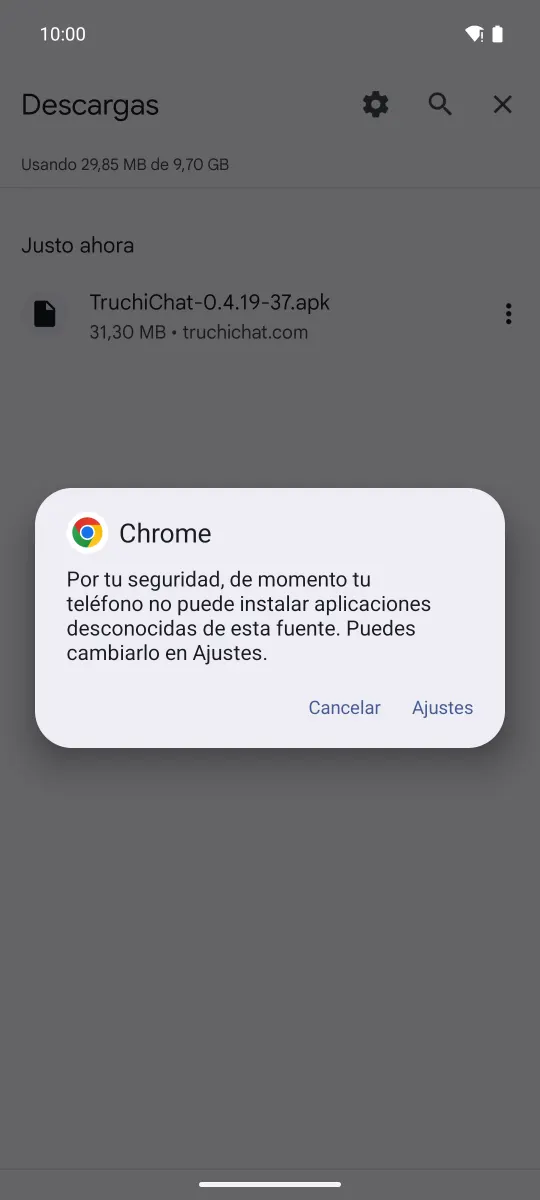
2. Deja que Chrome instale apps
La primera vez sale este cuadro: «Por tu seguridad, de momento tu teléfono no puede instalar aplicaciones desconocidas de esta fuente». Es normal. Toca Ajustes.
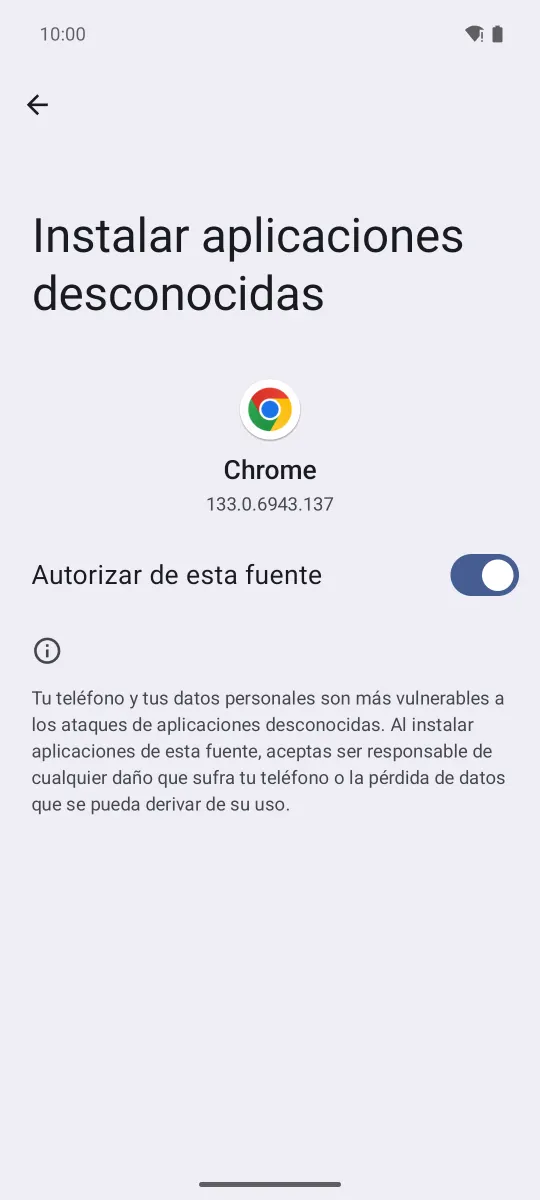
Se abre Instalar aplicaciones desconocidas, solo para Chrome. Enciende Autorizar de esta fuente. Según el teléfono puede llamarse Permitir desde esta fuente o Permitir de este origen.
Después vuelve atrás con la flecha o con el gesto de atrás. La instalación sigue sola.
Este permiso es solo para Chrome. Si descargas el archivo con otro navegador, por ejemplo Samsung Internet, te lo pedirá para ese. Puedes apagarlo cuando acabes; al actualizar te lo volverá a pedir.
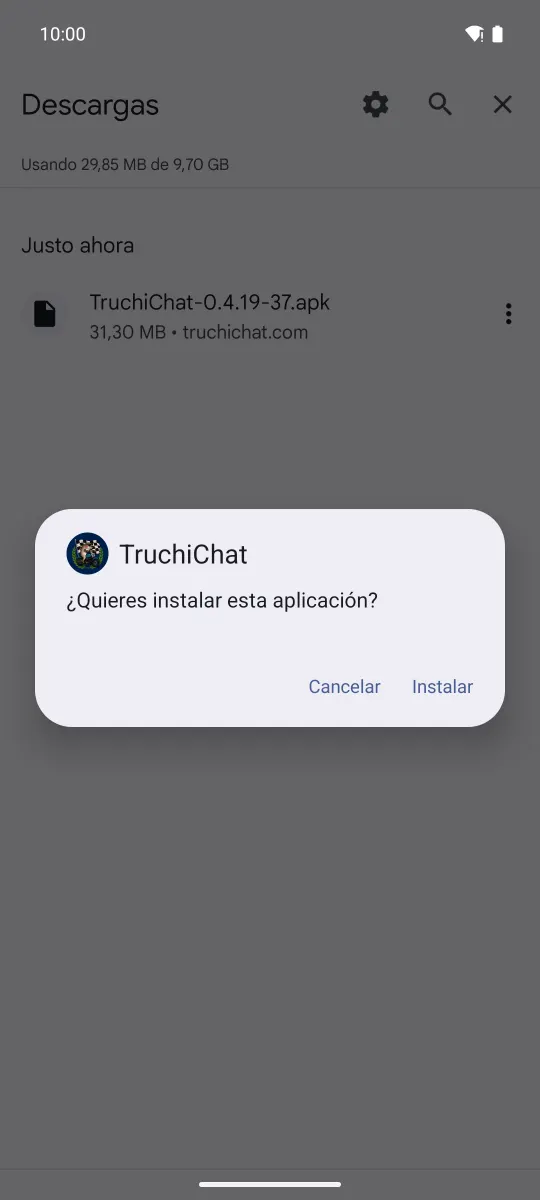
3. Instala
Sale ¿Quieres instalar esta aplicación? con el icono de TruchiChat. Toca Instalar.
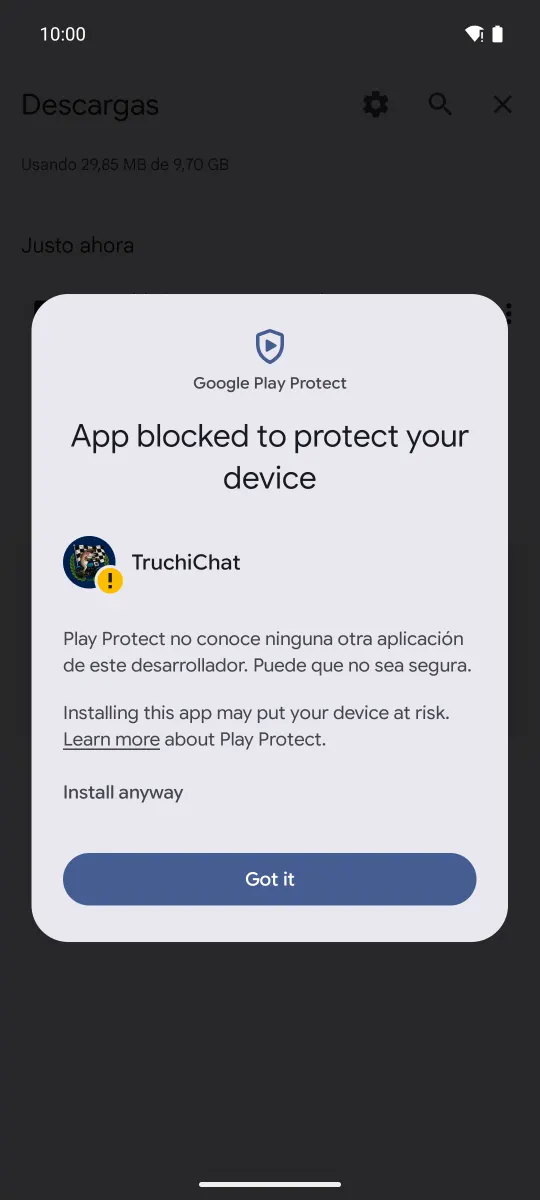
4. El aviso de Google Play Protect
Google revisa todo lo que se instala fuera de Google Play. Como esta versión no viene de allí y Google no conoce otras apps nuestras, la para con un aviso: «Play Protect no conoce ninguna otra aplicación de este desarrollador». Es lo que pasa con cualquier app nueva que se instala desde su web.
No toques «Entendido», que cancela la instalación. Toca Más detalles.
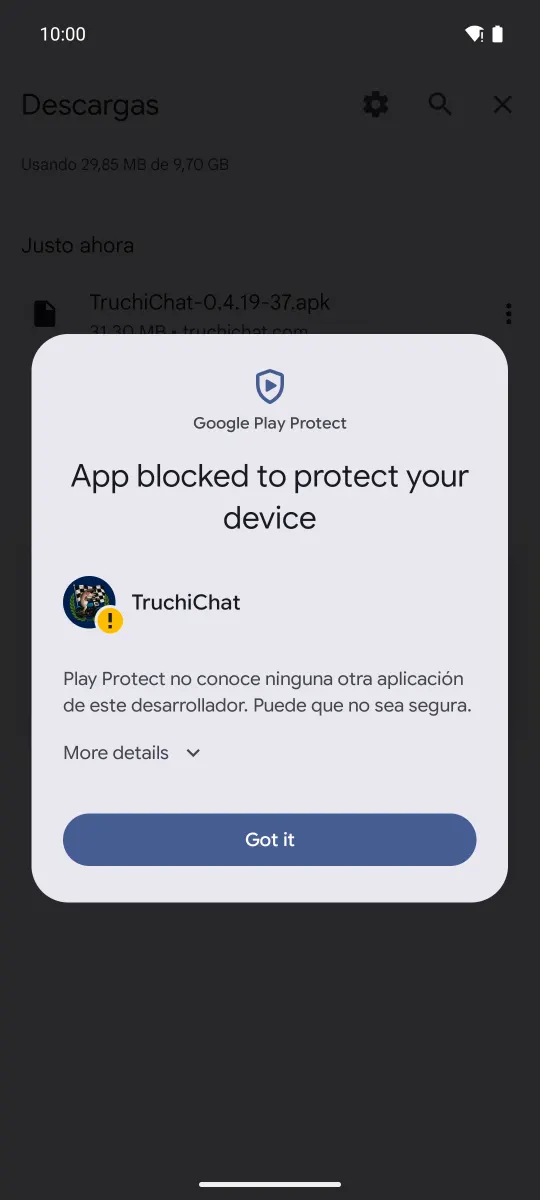
Se despliega más texto y, debajo, Instalar de todos modos. Tócalo. No hace falta apagar Play Protect.
En nuestro teléfono de pruebas este aviso salió medio en inglés: «App blocked to protect your device», «More details», «Install anyway» y «Got it». En el tuyo lo normal es que salga en español, con textos como «App bloqueada para proteger tu dispositivo», «Más detalles», «Instalar de todos modos» y «Entendido». Los botones están en el mismo sitio.
A veces Play Protect te propone además analizar la app, mandando a Google sus datos para revisarla. Puedes aceptar o no: la instalación sigue igual. Lo que se manda es la app, no tus chats, que aún no existen.
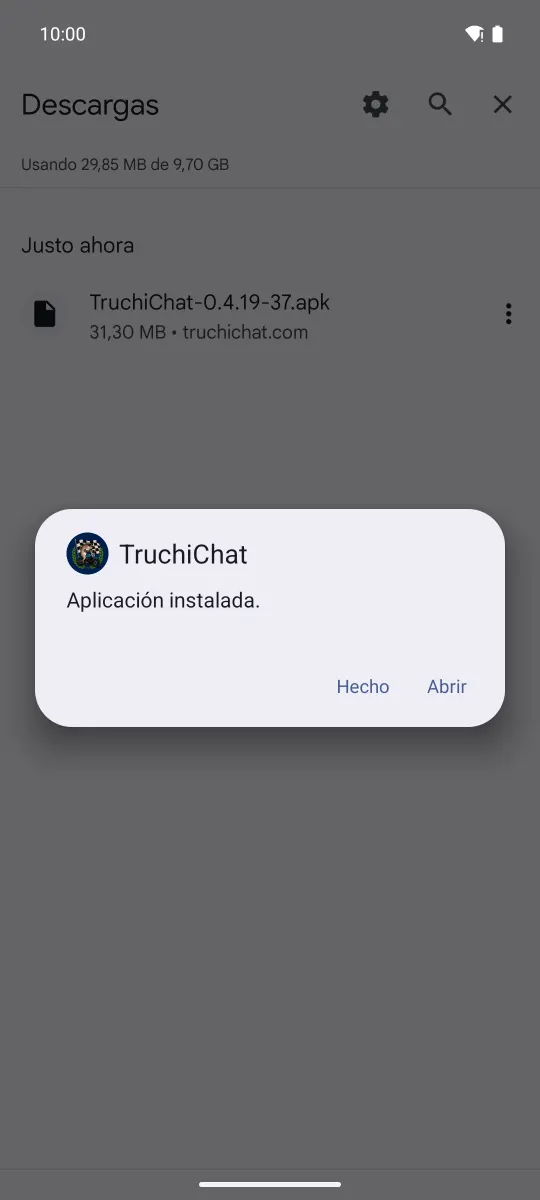
5. Ya está instalada
Sale Aplicación instalada. Toca Abrir. También la tienes ya entre tus apps.
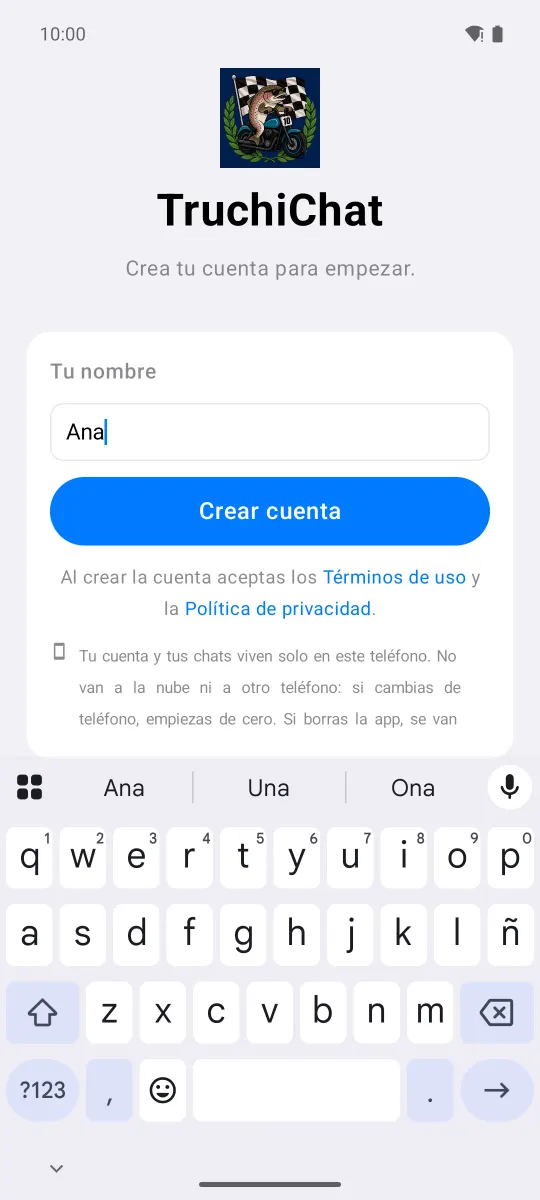
La primera vez que la abres
Tu cuenta
Escribe el nombre con el que te verán y toca Crear cuenta. No te pide número de teléfono ni correo. La cuenta se crea al momento y ya puedes chatear.
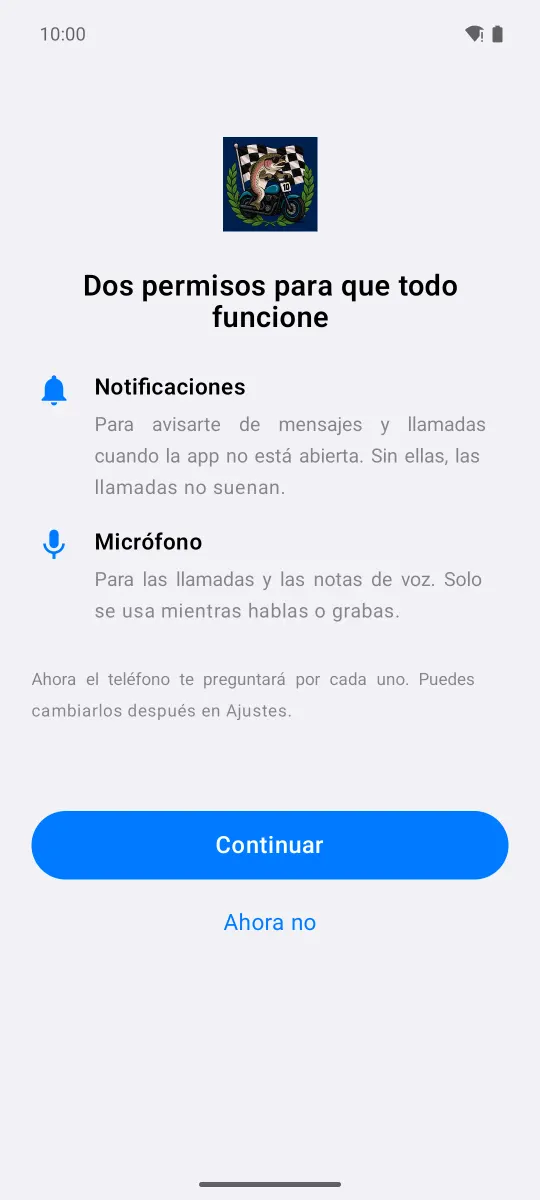
Dos permisos
La app te explica para qué son: Notificaciones, para avisarte de mensajes y llamadas, y Micrófono, para las llamadas y las notas de voz. Toca Continuar y, en los dos cuadros de Android que salen después, Permitir.
Avisos con la app cerrada
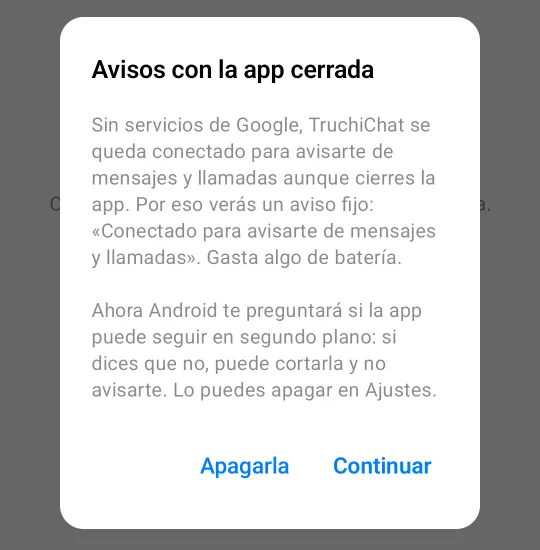
Esta versión de TruchiChat no usa los servicios de Google para avisarte: se queda conectada por su cuenta. Por eso verás un aviso fijo en la barra, «Conectado para avisarte de mensajes y llamadas». Toca Continuar.
Si tu teléfono tiene los servicios de Google, el cuadro empieza igual por «Sin servicios de Google»: se refiere a la app, que no los usa.
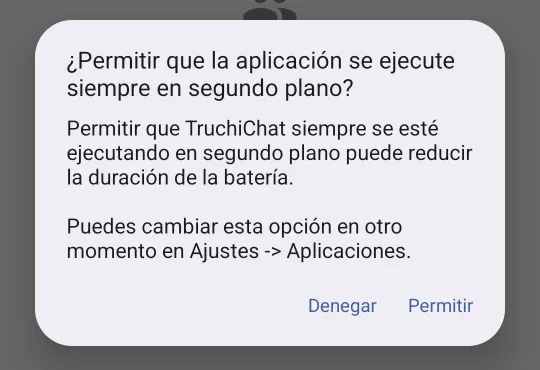
Android pregunta ¿Permitir que la aplicación se ejecute siempre en segundo plano? Toca Permitir. Sin esto, el teléfono puede cortarla y no te llegarían los avisos.
Si la app te pide también que las llamadas puedan salir a pantalla completa, dale permiso: así puedes contestar con el teléfono bloqueado. Normalmente ya viene dado.
Hecho esto, si no tienes GrapheneOS, mira lo de tu marca: algunas tienen ahorros de batería propios que conviene quitar.
La batería, en un Android de serie
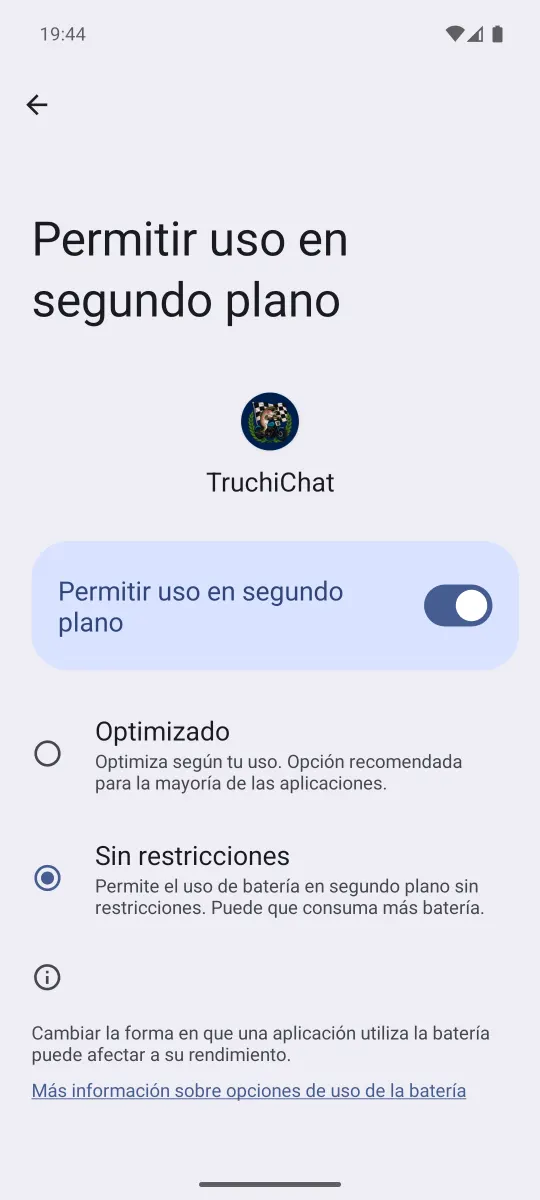
Si algún día lo cambias o quieres comprobarlo: Ajustes › Aplicaciones › TruchiChat › Uso de batería de la aplicación › Permitir uso en segundo plano. Tiene que estar encendido y en Sin restricciones. Con Restringido, Android para la app y no te avisa.
Lo de cada marca
De estas marcas no tenemos capturas: los nombres de los menús salen de sus páginas de ayuda y de guías fiables, revisadas el 3 de octubre de 2026 (abajo, las fuentes). Cambian un poco con cada versión. Si no encuentras un menú, usa la lupa de Ajustes y escribe la palabra en negrita.
Samsung Galaxy
El Bloqueador automático
Samsung tiene el Bloqueador automático, que no deja instalar nada que no venga de Galaxy Store o de Google Play. En los Galaxy que salieron con One UI 6.1.1 o posterior viene encendido de fábrica; en los que se actualizaron desde una versión anterior se queda como estuviera.
Si está encendido, la instalación se para con un aviso suyo. Apágalo un momento:
- Ajustes › Seguridad y privacidad › Bloqueador automático, y apágalo.
- Vuelve a abrir el archivo e instala con los pasos comunes. En Samsung también sale Play Protect.
- Vuelve a encender el Bloqueador automático.
También bloquea las actualizaciones: cada vez que actualices TruchiChat tendrás que apagarlo y volver a encenderlo.
Instalar aplicaciones desconocidas
Es el mismo cuadro de los pasos comunes. Si descargas el archivo con Samsung Internet, el permiso se lo das a Samsung Internet en vez de a Chrome.
Batería
- Ajustes › Aplicaciones › TruchiChat › Batería: elige Sin restricciones.
- Ajustes › Cuidado del dispositivo › Batería › Límites de uso en segundo plano: añade TruchiChat a Aplicaciones sin autosuspensión (en otras versiones, Aplicaciones que nunca se suspenden). Que no esté en Aplicaciones suspendidas ni en Aplicaciones en suspensión profunda.
Según el modelo, «Cuidado del dispositivo» puede llamarse «Mantenimiento del dispositivo», «Mantenimiento y batería» o «Cuidado batería y dispositivo».
Xiaomi, Redmi y POCO
Van con HyperOS o, los más antiguos, con MIUI. Los pasos comunes valen igual, con algunos avisos de más.
Instalar aplicaciones desconocidas
Sale el cuadro de Chrome de los pasos comunes. Si no, a mano:
- HyperOS: Ajustes › Protección de la privacidad › Permisos especiales › Instalar aplicaciones desconocidas › Chrome, y enciende Autorizar de esta fuente.
- MIUI: Ajustes › Ajustes adicionales › Privacidad › Acceso especial a aplicaciones › Instalar aplicaciones desconocidas.
El instalador de Xiaomi
Antes de instalar, el teléfono puede analizar la app y enseñarte avisos propios, además del de Play Protect. En HyperOS 2 y 3 hay alguna confirmación más. A veces el botón para seguir tarda unos segundos en activarse: espera a que se active y elige siempre la opción de seguir instalando. Si te pide entrar con una cuenta Xiaomi para continuar, es cosa del teléfono, no de TruchiChat.
Batería e inicio automático
Xiaomi es de las marcas que más cortan las apps en segundo plano. Los tres ajustes:
- Ajustes › Aplicaciones › Administrar aplicaciones › TruchiChat: enciende Inicio automático.
- En esa misma pantalla, Ahorro de batería: elige Sin restricciones.
- En las apps recientes, mantén pulsada TruchiChat y toca el candado, para que no se cierre al limpiar las recientes.
OPPO, OnePlus y realme
Van con ColorOS, OxygenOS o realme UI, que son casi lo mismo por dentro.
Instalar aplicaciones desconocidas
Sale el cuadro de Chrome de los pasos comunes. Si no, a mano: Ajustes › Contraseña y seguridad › Seguridad del sistema › Fuentes de instalación, y enciende Chrome. En otras versiones lo encuentras con la lupa, como Instalar aplicaciones desconocidas.
Puede salir un aviso del propio teléfono antes o después del de Play Protect. Elige la opción de seguir instalando.
Batería e inicio automático
- Ajustes › Aplicaciones › TruchiChat › Uso de batería (o busca Administración de batería de aplicaciones): enciende Permitir actividad en segundo plano y Permitir inicio automático. En realme enciende también Permitir actividad en primer plano.
- En OnePlus, si tienes Optimización de batería, pon TruchiChat en No optimizar, y apaga la Optimización avanzada si tu versión la tiene.
- En las apps recientes, bloquea TruchiChat con el candado (mantenla pulsada o toca el menú de su tarjeta).
Motorola y Google Pixel
Son casi un Android de serie: los pasos comunes y las capturas valen tal cual, Play Protect incluido. En un Pixel es justo lo que verás.
Batería: Ajustes › Aplicaciones › TruchiChat › Uso de batería de la aplicación, y elige Sin restricciones, como en la última captura.
Huawei y Honor
Honor
Los Honor de ahora llevan los servicios de Google: los pasos comunes valen igual, Play Protect incluido. Para la batería, busca con la lupa Inicio de aplicaciones, toca TruchiChat, quita la gestión automática y deja encendidos Inicio automático, Inicio secundario y Ejecutar en segundo plano. Según la versión, los nombres pueden variar un poco.
Huawei sin Google
En un Huawei con EMUI o con HarmonyOS 2, 3 o 4 sí se puede instalar, y aquí la ventaja es clara: TruchiChat no necesita Google para avisarte. Como no hay Google, no sale Play Protect; el resto de los pasos comunes es igual.
- Puede salir un aviso de seguridad del propio Huawei: elige seguir instalando. Si tienes encendido el Modo puro y no te deja, apágalo un momento (búscalo con la lupa), instala y vuelve a encenderlo.
- Batería: Ajustes › Batería › Inicio de aplicaciones › TruchiChat. Quita la gestión automática y deja encendidos Inicio automático, Inicio secundario y Ejecutar en segundo plano.
- TruchiChat necesita Android 12 o superior por dentro. Si el teléfono dice que no puede instalarla o que hay un error al analizar el paquete, es que su base es más antigua y no va a funcionar en ese teléfono.
HarmonyOS NEXT, o HarmonyOS 5 y posteriores, ya no instalan apps de Android. En esos Huawei no se puede instalar TruchiChat.
Cuando hay una versión nueva
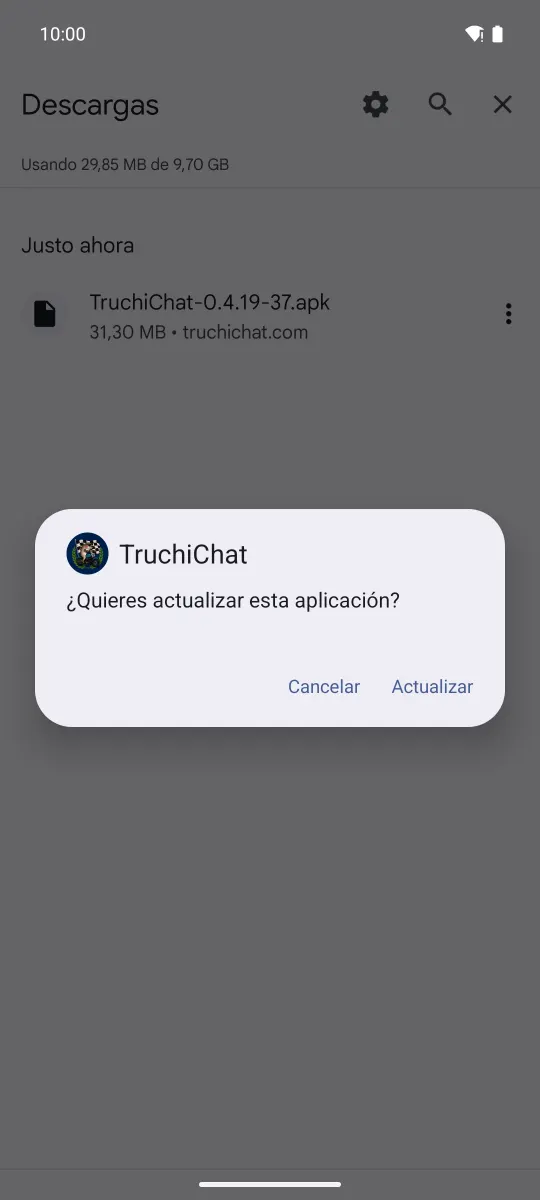
Cuando TruchiChat te avise de que hay una versión nueva, toca el aviso: te lleva a Descargas, donde Bajar la versión nueva baja la última. También vale el botón de esta página, Descargar TruchiChat, que siempre baja la última. Se instala encima y no pierdes nada.
- Abre el archivo descargado, como la primera vez.
- Ahora el cuadro dice ¿Quieres actualizar esta aplicación? Toca Actualizar.
- En un teléfono con Google, Play Protect vuelve a salir: Más detalles › Instalar de todos modos.
Nunca desinstales para actualizar. Tu cuenta y tus chats solo están en tu teléfono, sin copia en la nube: si desinstalas, se pierden.
- Si apagaste el permiso de Chrome para instalar apps, te lo volverá a pedir: dalo igual que la primera vez.
- En Samsung, apaga antes el Bloqueador automático y vuelve a encenderlo al acabar.
Guarda esta página en tus marcadores para tenerla a mano.
Comprobar que es nuestra
Todas las versiones van firmadas con la misma clave, y al actualizar Android solo deja instalar encima una versión firmada con ella. La huella SHA-256 de su certificado es:
53:C9:FB:E7:A1:97:65:63:42:CF:8A:00:21:08:8B:14:AD:D7:45:21:7E:30:6C:4C:5C:5E:9A:E2:F7:D2:F4:86
El nombre del paquete es com.truchichat.app.gos.
- En el teléfono, con AppVerifier: abre TruchiChat en AppVerifier (o comparte con él el APK) y compara con este texto, que puedes copiar tal cual:
com.truchichat.app.gos
53:C9:FB:E7:A1:97:65:63:42:CF:8A:00:21:08:8B:14:AD:D7:45:21:7E:30:6C:4C:5C:5E:9A:E2:F7:D2:F4:86 - En un ordenador, con
apksigner(de las herramientas de Android):apksigner verify --print-certs TruchiChat-….apk. La línea «certificate SHA-256 digest» tiene que decir53c9fbe7a197656342cf8a0021088b14add745217e306c4c5c5e9ae2f7d2f486. - El fichero:
shasum -a 256 TruchiChat-….apken Mac o Linux, ocertutil -hashfile TruchiChat-….apk SHA256en Windows, tiene que dar el SHA-256 que sale debajo del botón de descarga.
Si algo no coincide, no la instales y escríbenos a soporte@truchichat.com.
Si algo falla
No me llegan los mensajes o las llamadas con la app cerrada
Mira, por orden:
- Que en la barra esté el aviso fijo «Conectado para avisarte de mensajes y llamadas». Si no está, abre TruchiChat, ve a sus Ajustes y enciende la Conexión en segundo plano.
- Que la batería de TruchiChat esté en Sin restricciones, y lo de tu marca: Samsung, Xiaomi, OPPO, OnePlus y realme, Huawei y Honor.
- Que las notificaciones de TruchiChat estén permitidas en los Ajustes de Android.
- Que el modo de ahorro de batería del teléfono no esté encendido todo el rato: en muchos teléfonos corta lo que va en segundo plano.
Lo que llegue mientras tanto no se pierde: te espera cifrado en el servidor, hasta 24 horas, y aparece al abrir la app.
Dice «App no instalada» o que no se puede instalar
- Versión de Android. Hace falta Android 12 o superior. Lo ves en Ajustes › Información del teléfono.
- Teléfonos de 32 bits. TruchiChat solo va en teléfonos de 64 bits. Casi todos los de los últimos años lo son, pero algunos muy sencillos no, aunque tengan Android 12.
- El archivo se descargó a medias. Bórralo de Descargas y vuelve a descargarlo desde esta página.
- Poco espacio. Deja libres unos cientos de MB.
- Ya tienes TruchiChat de Google Play. Eso no lo impide: esta es otra app, con otro nombre de paquete, y las dos pueden estar a la vez. Verás dos iconos iguales y cada una tendrá su propia cuenta.
Falla al actualizar
- Descarga el archivo otra vez desde el botón de esta página, por si se bajó a medias.
- En Samsung, el Bloqueador automático bloquea también las actualizaciones.
- Si apagaste el permiso del navegador para instalar apps, vuelve a darlo.
- Si sigue fallando, no desinstales: escríbenos a soporte@truchichat.com y lo miramos.
Fuentes de los menús de cada marca
Consultadas el 3 de octubre de 2026. Entre paréntesis, la fecha que da cada página.
- Samsung España, Bloqueador automático (24 de julio de 2026).
- Samsung Colombia, aplicaciones en suspensión (2 de septiembre de 2026).
- Xiaomi, preguntas frecuentes de mi.com/es sobre ahorro de batería e inicio automático, e instalar aplicaciones desconocidas (sin fecha).
- TechBone, guías de Xiaomi y de OPPO para instalar apps de fuente desconocida (11 de agosto de 2026).
- Soporte de Huawei, actividad en segundo plano en teléfonos OPPO (sin fecha).
- Ayuda de Google Play, Play Protect (sin fecha).
- dontkillmyapp.com, ahorros de batería por marca (9 de junio de 2026).
¿Te has atascado en algún paso? Cuéntanos tu marca y modelo y dónde te has quedado.
Escríbenos